Revopoint POP 4をWi-Fi接続する
はじめに
Revopoint POP 4をWi-Fi接続できるようにする方法のメモです。
Wi-Fiの有効化
使用する地域を明示的に設定するとWi-Fi接続が可能になりました。
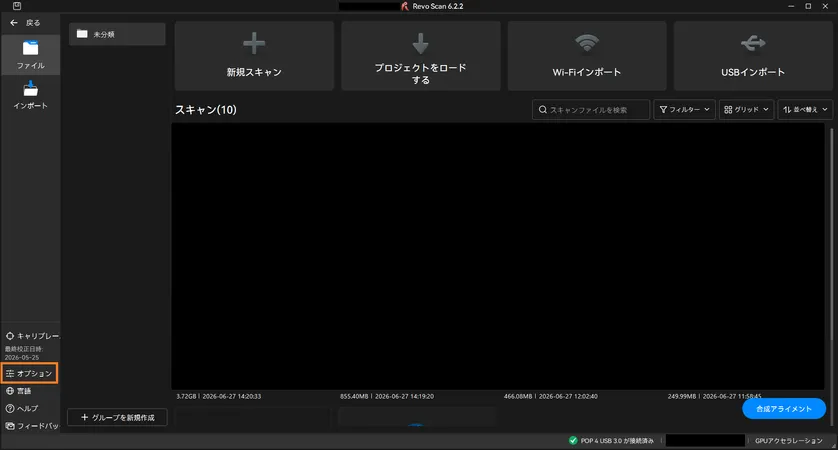
- Revo Scan 6を起動して、POP 4を USB でPCに接続する
- 画面左下の「オプション」をクリックして、オプション画面を開く
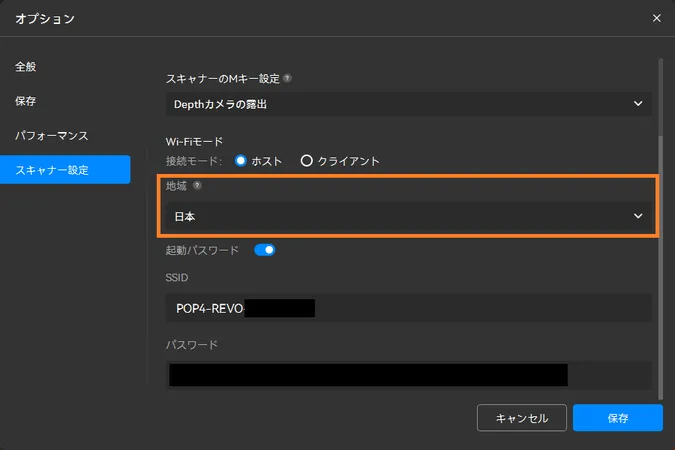
- 「スキャナー設定」タブで「地域」を
AUTOから日本に変更する - 「保存」を押して、POP 4を再起動する
- PCと接続していたUSBケーブルを抜いて、POP 4をバッテリーグリップなどに接続する
POP4-REVO-XXXXXXXXが見つかるようになるので、接続する
Wi-Fiの暗号化
設定で 「起動パスワード」をONにすると、接続時にパスワードを要求され、暗号化が有効になります。 有効にするとWPA2-パーソナルで接続されました。